
Новые видеозвонки, которые доступны в десктоп-приложении, веб-версии и мобильном приложении.
Видеозвонки в Битрикс24 — это инструмент для эффективного взаимодействия внутри компании. Больше не нужно использовать внешние сервисы для видеозвонков — Битрикс24 предлагает все необходимое для удобной работы.
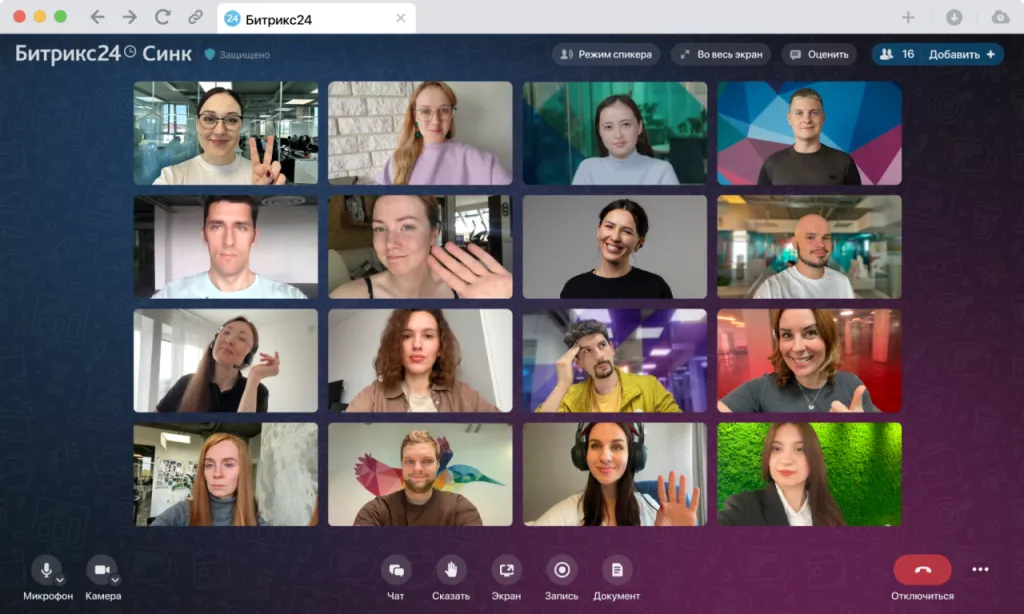
Особенности видеозвонков в Битрикс24:
- Начать звонок можно из любой задачи, встречи или чата.
- После звонка чат с участниками остается, и можно продолжить обсуждение там.
- В десктоп-приложении Битрикс24 можно записывать видеозвонки без ограничений по времени.
- Качественный звук и картинка.
Преимущества видеозвонков в десктоп-приложении Битрикс24:
- Запись звонка, изменение фона и выбор 3D-аватара доступны только в десктоп-приложении.
- Уведомления поверх всех программ. Браузер не показывает всплывающие окна, если вы параллельно работаете в другой программе. В десктоп-приложении вы увидите уведомление о звонке, в какой бы программе вы ни работали.
Как поделиться экраном с коллегами
Нажмите на Экран (1) или Ctrl + Shift + S (Cmd + Shift + S для Mac). Выберите, какое приложение или вкладку браузера увидят коллеги (2). Нажмите Поделиться. Чтобы остановить показ экрана, нажмите на кнопку Экран в окне звонка. Несколько сотрудников могут поделиться экранами одновременно.
![шаринг[1].png](/upload/dev2fun.imagecompress/webp/medialibrary/7e4/x580zwkv2prpxduv6e1d9k6oee9fxc67.webp)
![демонстрация[1].png](/upload/dev2fun.imagecompress/webp/medialibrary/b3d/icqxokigxg21yve3og7f92vr61nzx1ft.webp)
Как записать звонок
Нажмите на Запись или Ctrl + Shift + R (Cmd + Shift + R для Mac). Выберите, что записать: только аудио или видео и аудио.
![кнопка_запись[1].png](/upload/dev2fun.imagecompress/webp/medialibrary/a34/hke11dyqxq6bp9y3nt2k7pytdcofti7g.webp)
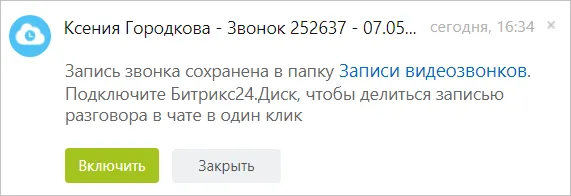
Запись сохранится на компьютер в папку «Запись видеозвонков», которая будет создана автоматически. Если у вас включена синхронизация компьютера с Диском Битрикс24, то можно быстро поделиться записью в чате с коллегами. Если несколько человек показывают экраны, в записи будет только экран того, кто начал запись.
Как выбрать фон или 3D-аватар
Откройте меню камеры или микрофона в нижней панели звонка. Нажмите Выбрать фон и Аватар.
- На вкладке 3D-аватар выберите персонажа и нажмите Сохранить.
- На вкладке Фон выберите изображение. Можно воспользоваться предустановленными фото- и видеофонами, использовать размытие или загрузить свой вариант.
![меню_камеры[1].png](/upload/dev2fun.imagecompress/webp/medialibrary/53d/u4xv0rg1b2srer2pi4e64spue31q4r5c.webp)
![аватар[1].png](/upload/dev2fun.imagecompress/webp/medialibrary/8f6/xrap1n69m4ooa9u04ok1k6qfvt0obqpp.webp)
![фон[1].png](/upload/dev2fun.imagecompress/webp/medialibrary/267/zk55yeqtiu5lqb525u1oemj2apiuyjkk.webp)
Как создать резюме встречи или документ во время звонка
В Битрикс24, общаясь с коллегами по видеосвязи, можно вести протокол разговора, создавать и совместно редактировать документы. Нажмите на кнопку Документ в окне звонка.
Выберите один из вариантов:
- Резюме встречи – запись протокола звонка в текстовом документе. Можно выбрать шаблон.
- Создать документ – текстовый документ, таблица или презентация.
- Открыть последние резюме – здесь можно посмотреть итоги предыдущих звонков.
![документ[1].png](/upload/dev2fun.imagecompress/webp/medialibrary/927/1727ly0bu6g2oxi380vi614r0oivt2mh.webp)
![слайдер[1].png](/upload/dev2fun.imagecompress/webp/medialibrary/93b/3wcprx6y5rpw9277qazaor67z1bn7eu7.webp)
Звонки из чата, задач и календаря
Позвонить из чата. В Битрикс24 можно совершать видеозвонки один на один с коллегой и созваниваться всем отделом. Чтобы позвонить, нажмите Видеозвонок.
![кнопка_звонок[1].png](/upload/dev2fun.imagecompress/webp/medialibrary/c76/2fpliucpcc29v2ay67a0uw1vfgtinz6u.webp)
Позвонить из задачи или календаря. В каждой задаче и в событии календаря есть видеозвонки. Когда вы начнете звонок, Битрикс24 автоматически создаст чат на всех, кто есть в задаче или в событии. Больше не нужно создавать чат и вручную приглашать коллег.
![календарь[1].png](/upload/dev2fun.imagecompress/webp/medialibrary/a85/cqjnweesl0ritk9x1s7kybo51omi5wc6.webp)
![задача[1].png](/upload/dev2fun.imagecompress/webp/medialibrary/207/kap0ze5qcoj6yw9u8thj8sf8ouypcytr.webp)
Карточка звонка
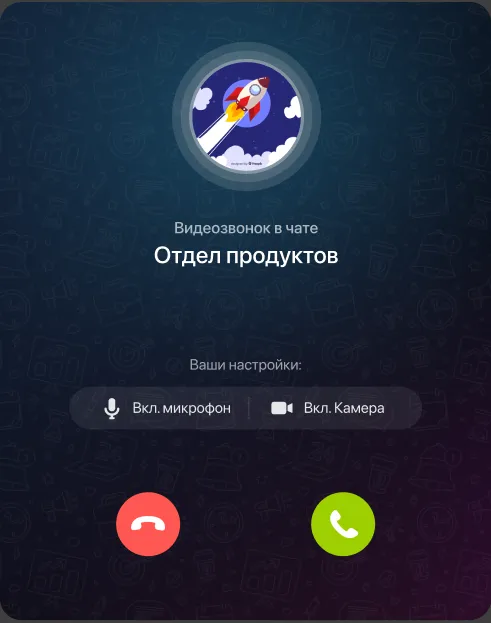
Новая карточка звонка. Во время подключения к звонку можно выбрать, включать ли камеру и микрофон. Окна собеседников показываем по мере подключения — вы увидите только тех, кто уже подключился к звонку. Все, кто включил камеру, будут в начале сетки.
Во время звонка на панели доступны кнопки управления режимами и дополнительными возможностями:
- Поменять расположение окон с видео коллег — нажмите Режим спикера.
- Развернуть окно звонка на весь экран — Во весь экран.
- Оставить обратную связь о качестве звонков и рассказать про свой опыт — Оценить. Откроется слайдер со шкалой оценки и полем для обратной связи.
- Добавить сотрудников в звонок — Добавить.
- Включить и настроить микрофон или камеру — нажмите Микрофон или Камера.
- Вернуться в чат — Чат.
- Хотите, что-то спросить или рассказать во время звонка — нажмите Сказать. Спикер увидит поднятую руку и даст слово.
- Поделиться своим экраном — Экран.
- Записать звонок — Запись.
- Создать документ или резюме встречи — Документ.
- Завершить видеозвонок для всех — Три точки (...).
![панель_управления[1].png](/upload/dev2fun.imagecompress/webp/medialibrary/dec/mc1y57bf52m0g22bo7zonotpi1xtbg2u.webp) 7
7
Если у вас остались вопросы, то вы можете задать их нашему менеджеру по продажам, позвонив по номеру +7 (343) 222-17-20, или заказать обратный звонок на нашем сайте – наш менеджер свяжется с вами в ближайшее время.
