
Что такое КЭДО
Почти любая компания, в которой есть хотя бы два сотрудника, оформляет кадровые документы: приказы о приеме на работу, графики отпусков, табели учета рабочего времени, заявления на отпуск и так далее. Чтобы упростить и автоматизировать этот процесс, компании внедряют КЭДО — систему работы с документами в электронном виде.
При КЭДО все бумажные документы переводятся в цифровой формат. Работает это так:
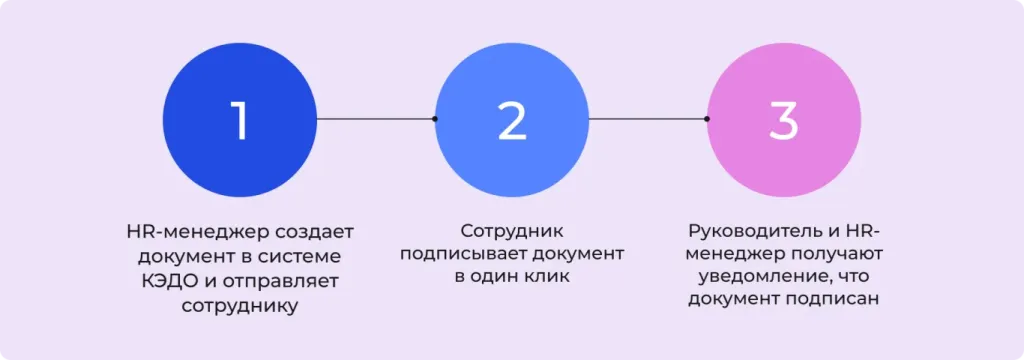
Чтобы подтвердить подлинность документов, используют электронную подпись — аналог обычной подписи, только в виде электронного сертификата. Благодаря такой подписи электронные документы юридически ничем не отличаются от бумажных.
|
Важно. Сотрудники должны обмениваться документами не в почте или мессенджерах, а только в системах кадрового электронного документооборота. Иначе документы не будут иметь юридическую силу, а компания может получить штраф. |
Зачем компании переходить на КЭДО
Переход на электронный кадровый документооборот дает компаниям множество преимуществ:
- ускоряет работу с документами;
- освобождает время сотрудников;
- сокращает расходы на печать и хранение документов;
- обеспечивает безопасность данных;
- стандартизирует процессы;
- избавляет от бумажной волокиты;
- улучшает репутацию.
Сравним, как работает компания с КЭДО и без.
| Без КЭДО | С КЭДО | |
|---|---|---|
| Работа с документами |
HR-специалисты и руководители постоянно печатают документы, ищут нужные в стопках бумаг, ищут сотрудников, чтобы те поставили свою подпись. Удаленные сотрудники приезжают в офис ради подписи, ждут руководителя или HR-менеджера. |
Подписать большинство кадровых документов можно буквально за пару минут, в любое время и в любом месте. |
| Затраты времени и денег | Компания тратит деньги на бумагу, краску для принтера, канцелярские принадлежности и курьерскую доставку. А еще на содержание бумажных архивов — для них, как минимум, нужно выделить кабинет. |
Компания оплачивает сервис КЭДО и иногда — доставку документов, которые нельзя хранить в электронном виде. КЭДО не избавляет компанию от расходов, но помогает их сократить. |
| Хранение документов и безопасность данных |
Кадровые документы хранятся в кабинете, куда может зайти практически любой сотрудник. Это небезопасно. Кроме этого, нужно соблюдать правила хранения бумажных документов, чтобы со временем они не пожелтели, не испачкались и не помялись. |
При переходе на КЭДО документы хранятся в облачных сервисах, к которым есть доступ только у ограниченного количества сотрудников. Благодаря системам шифрования и авторизации персональные данные надежно защищены. |
| Кадровые и бизнес-процессы | Чтобы подписать и согласовать документ, может уйти много времени. Чтобы ознакомить тысячу сотрудников с дополнительным соглашением или графиком отпусков, HR-специалисты могут потратить несколько дней, а то и недель. | Кадровый процесс оцифрован и стандартизирован. Руководители видят, кто, когда и зачем составил документ, отслеживают любые правки. Сотрудники могут поставить подпись за минуту. |
Как организовать переход на КЭДО
Переход на электронный кадровый документооборот — пока что необязательная процедура. Компании могут без проблем вести документы и на бумаге. Но если вы все-таки решили внедрить КЭДО, важно соблюсти всю процедуру, чтобы избежать штрафов, а документы имели юридическую силу.
Рассмотрим, как обеспечить плавный переход на кадровый ЭДО, с чего начать этот процесс и из каких этапов он состоит.
- Соберите рабочую группу.
- Составьте план перехода.
- Выберите систему КЭДО.
- Подготовьте документы.
- Создайте электронные подписи.
- Уведомите сотрудников, получите их согласия.
- Выдайте сотрудникам доступы к системе.
Как перейти на КЭДО: пошаговая инструкция
Шаг 1. Собрать рабочую группу
Чтобы успешно запустить проект по переходу на кадровый электронный документооборот, назначьте ответственных. Эти сотрудники будут внедрять КЭДО от начала и до конца.
В больших компаниях есть подразделения, которые автоматизируют документооборот и контролируют его. Но если в вашей компании такого отдела нет, соберите рабочую группу. В нее стоит включить:
- сотрудников HR-отдела, юристов и других специалистов, которые внедряют кадровый ЭДО;
- разработчиков, системных администраторов, специалистов по безопасности данных, которые интегрируют и настраивают платформы;
- кадровую службу, которая будет следить, чтобы КЭДО внедрили по закону;
- руководителей ключевых отделов.
В рабочей группе обязательно должны быть руководители, которые отвечают за проект. Они будут контролировать процесс и сроки, распределять задачи. Лучше всего эти роли прописать в приказе, когда формируете проектную группу. В нем же обязательно укажите:
- состав рабочей группы;
- цели перехода на КЭДО;
- техническое задание;
- результат, который вы ожидаете;
- основные этапы перехода на КЭДО;
- срок, когда вы планируете его завершить.
Шаг 2. Составить план перехода на КЭДО
Рабочая группа составляет план перехода на кадровый ЭДО. В нем прописывают конкретные задачи, описывают конечный результат и указывают ответственных.
|
Важно. Создать электронные подписи, настроить систему, выдать доступы — это технические этапы, которые нельзя пропускать, когда внедряете КЭДО. Но важно также учитывать и организационные. Сотрудники должны дать согласие и подписать документы, без которых переход на кадровый ЭДО не будет считаться законным. |
У компании есть два варианта: внедрить КЭДО для всех сотрудников сразу или начать с небольшого отдела или ключевых сотрудников. В каждом из этих вариантов есть свои плюсы и минусы:
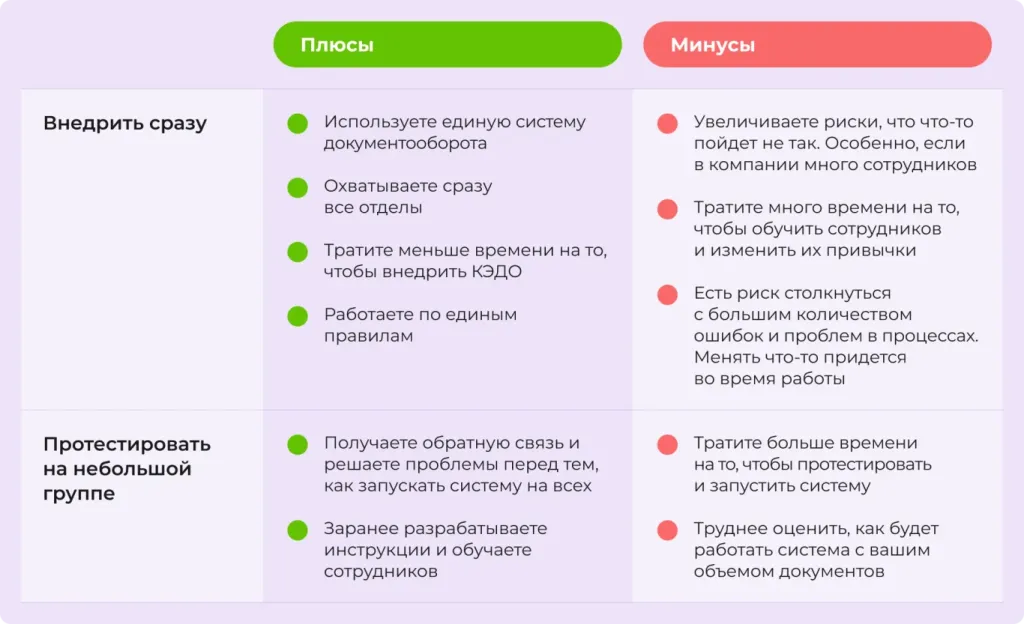
Если в компании работает больше 100 сотрудников, то лучше проводить переход на КЭДО пошагово. Для начала можно оцифровать простые документы и протестировать систему на сотрудниках HR-отдела или руководителях. Главное — знать, какие документы будут создаваться и обрабатываться в системе и какие этапы согласования проходит каждый из них.
Что нужно сделать для перехода на КЭДО на этапе планирования:
- Описать кадровые процессы, которые автоматизируете: наем, перевод в другой отдел, премирование. Важно не просто перечислить эти процессы, а описать последовательность действий в каждом из них — кто кому передает документ и каким образом, когда нужна подпись, а когда достаточно просто ознакомиться с документом.
- Составить список документов, с которыми вы работаете на каждом этапе: трудовой договор, заявление или согласие на обработку персональных данных и так далее.
- Определить, какой вид электронной подписи нужен — ПЭП, УКЭП или УНЭП.
- Выпустить локальный нормативный акт о переходе на ЭДО. К нему приложить список этих документов.
Шаг 3. Выбрать систему КЭДО
На выбор системы КЭДО влияет множество факторов:
- сколько человек работает в компании;
- с какими документами вы работаете;
- где находятся филиалы и подразделения компании — в одном городе или в нескольких, а может, в разных странах;
- работаете ли вы с удаленными сотрудниками.
По закону вы можете самостоятельно выбрать систему КЭДО. Есть три варианта:
- Портал «Работа России». Пока бесплатный для всех компаний, но функции в нем сильно ограничены по сравнению с другими информационными системами.
- Готовая система. Чаще всего используют приложение «Госключ» от Минцифры. Чтобы подписать в нем документы, нужен только смартфон, интернет и учетная запись на «Госуслугах».
- Собственная разработка. Можно создать свою систему для КЭДО. Ее получится настроить под вашу компанию и адаптировать под все процессы, но придется привлечь команду разработчиков.
Чтобы подписать документы, создать электронную подпись и перейти на КЭДО без потери данных, можно использовать CRM-систему Битрикс24. К ней уже подключен «Госключ». Передавать документы можно моментально — внутри компании и за ее пределами, а подключение занимает всего один день.
Шаг 4. Подготовить документы
Составьте один документ, в котором будет вся информация о КЭДО, или подготовьте несколько локальных нормативных актов. Одним из них обязательно должно быть Положение о КЭДО.
В этих документах укажите:
- какие права и обязанности есть у сотрудников и работодателей;
- какую информационную систему вы будете использовать;
- когда планируете внедрить КЭДО;
- когда и как планируете получить согласие сотрудников;
- кто будет работать с электронными документами;
- у кого будет доступ к системе;
- какие виды электронной подписи вы будете использовать;
- как будете хранить документы.
Шаг 5. Создать электронные подписи
Согласно статье 22.2 ТК РФ, все расходы на создание электронных подписей несет работодатель. Вы можете использовать любой вид ЭП: простую, усиленную неквалифицированную и усиленную квалифицированную. Какую именно — зависит от должности сотрудника и значимости документов. К примеру, у гендиректора обязательно должна быть УКЭП, так как некоторые документы он может подписать только ей. Большинство других документов могут быть подписаны УНЭП.
Шаг 6. Уведомить сотрудников, получить их согласия
Закон требует, чтобы компания уведомила сотрудников о переходе на кадровый ЭДО до его запуска. Для этого HR-менеджеры передают сотрудникам письменное уведомление. В нем указывают локальный нормативный акт, Положение о переходе на КЭДО и дату. Для официального согласия достаточно личной подписи сотрудника и даты.
|
Важно. Любой может отказаться от перехода на КЭДО. Если сотрудник не подписал соглашение, он отказался переходить на электронные документы. При этом закон не устанавливает конкретные сроки, когда сотрудник должен дать согласие, поэтому он может подписать документ в любое удобное для него время. |
Иногда сотрудники отказываются от перехода на электронные кадровые документы. Они не понимают, как работает система, и считают, что бумажные документы привычнее и надежнее. Чтобы уменьшить количество отказов, обучайте персонал, рассказывайте о преимуществах перехода на КЭДО.
Перед тем, как перейти на ЭДО с сотрудниками, обсудите с ними эту идею. Узнайте в неформальной обстановке, пользовался ли кто-то подобными системами раньше, какой был опыт, что понравилось, а что нет. Заручитесь максимальной поддержкой коллег и только после этого приступайте к юридическим процедурам.
Шаг 7. Выдать сотрудникам доступы к системе
Первым делом получите согласия от сотрудников на обработку и хранение их персональных данных. Затем добавьте их в систему КЭДО. Также подумайте о том, чтобы использовать платформу с мобильным приложением и корпоративным порталом, который сделает доступ к информационной системе компании более удобным для сотрудников.
Как заказать подключение КЭДО в компании «Айтекс»
Компания «Айтекс» является Золотым сертифицированным партнёром Битрикс24 с многолетним опытом продаж, настройки и сопровождения программ Битрикс24. Заказать подключение КЭДО вы можете следующими способами:
- Оставить заявку на сайте, нажав на кнопку «Заказать услугу».
- Заказать обратный звонок на сайте. Наш менеджер свяжется с вами в ближайшее время и ответит на интересующие вас вопросы
- Позвонить самостоятельно по номеру +7 (343) 222-17-20 (Екатеринбург) или 8 (800) 201-89-00
- Написать нам на почту mail@itex.ru
Обращаем внимание, что заявки направленные в выходные и праздничные дни будут обработаны в первый рабочий день.
Обращайтесь в компанию «Айтекс». Мы с радостью поможемвашему бизнесу стать эффективнее.
